前言
AperTrace 是一款原生 macOS 照片图库与拍摄信息水印应用。它可以读取照片中的相机、镜头、焦距、光圈、快门和 ISO 等信息,并把这些内容以简洁的版式融入照片。
AperTrace 支持 JPEG、PNG、HEIC,以及当前 macOS Core Image 能够解码的 RAW 格式。你可以集中浏览一组照片,为单张或多张照片选择模板,再导出 JPEG、PNG 或 HEIC 成品。
系统要求
- macOS 14 Sonoma 或更高版本。
- 如果需要处理 RAW,具体格式是否可用取决于当前 macOS 对相机 RAW 格式的支持情况。
- AperTrace 支持英文和简体中文,并会跟随 macOS 的应用语言设置。
添加照片
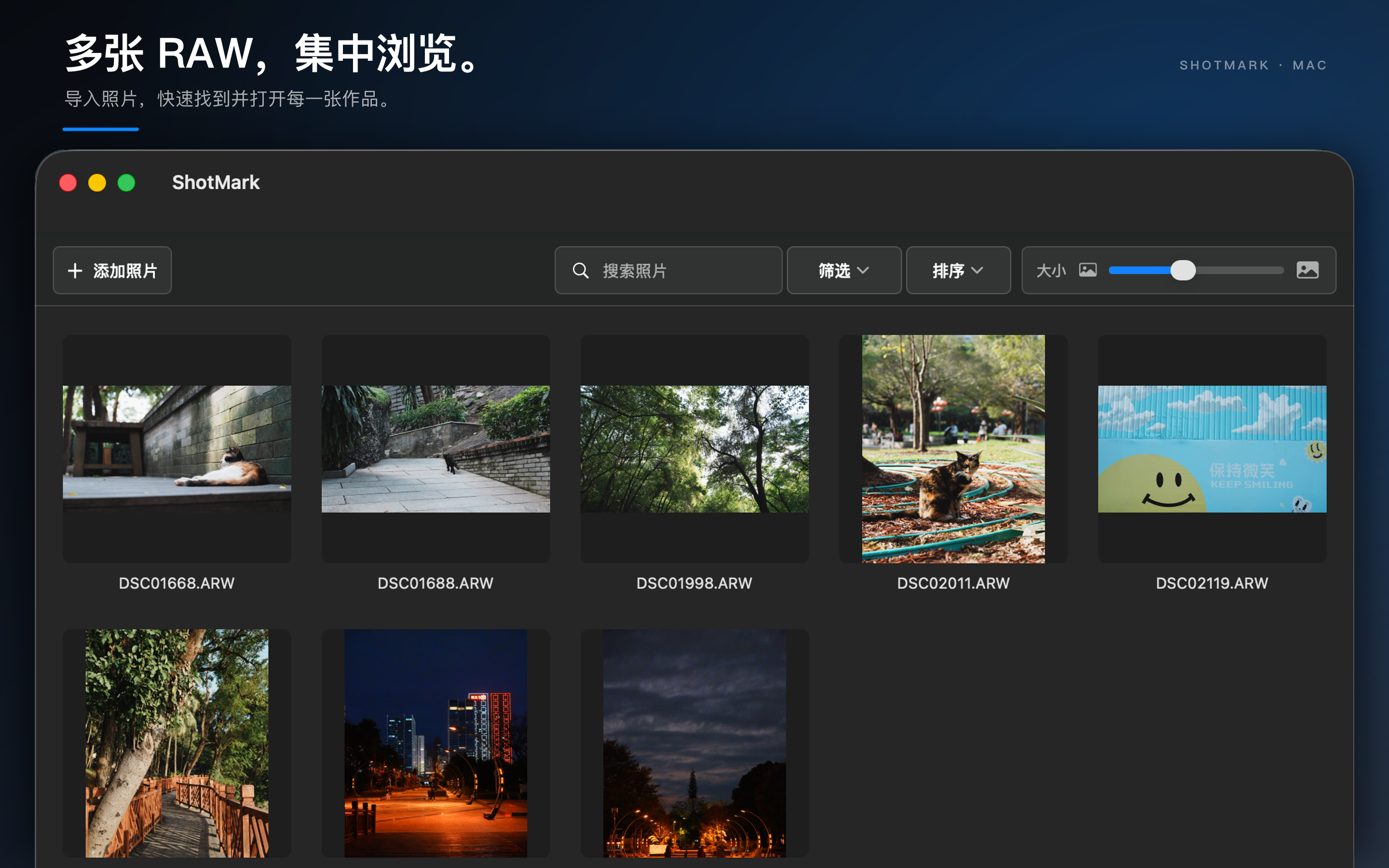
打开 AperTrace 后,点击左上角的添加照片,也可以直接把照片拖入窗口。
照片加入后会显示在图库中。AperTrace 只保存访问原文件所需的信息,不会复制、移动或修改源照片。再次导入同一个源文件时,应用会提示你跳过重复项、仍然导入或取消。
图库上方提供以下工具:
- 搜索:按文件名,以及已读取的相机或镜头名称查找照片。
- 筛选:按文件可用性、图片格式和水印模板筛选。
- 排序:按导入顺序、导入日期、文件名、相机或拍摄日期排序。
- 大小:调整图库中的缩略图尺寸。
预览照片并选择水印
双击一张照片即可打开独立预览窗口。可以点击上一张、下一张,或使用键盘方向键浏览当前结果中的其他照片。
AperTrace 内置两种水印模板:
经典:在照片下方加入简洁的信息栏,适合横幅式展示拍摄参数。拍立得:使用更接近相纸留白的版式展示照片和拍摄信息。
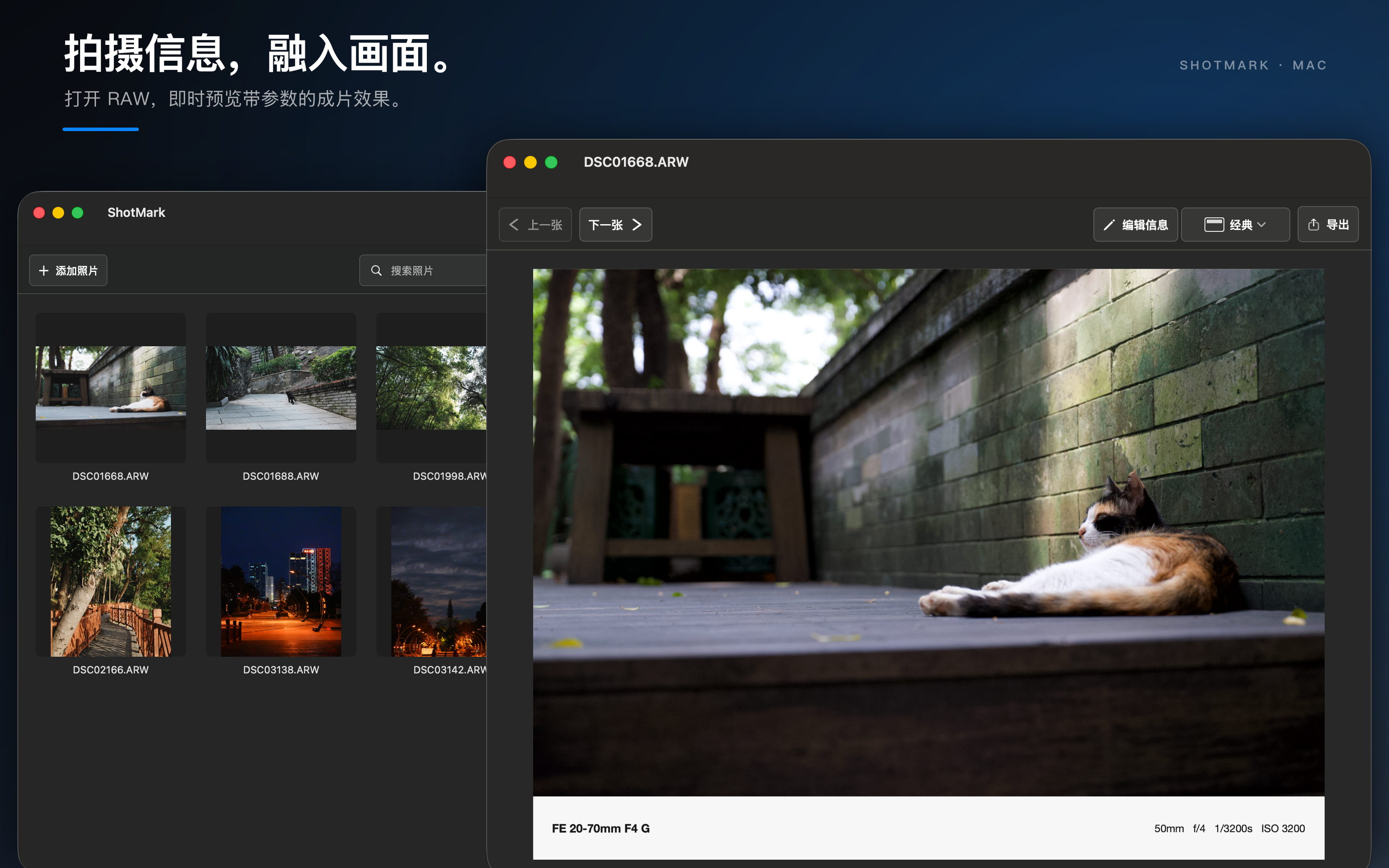
预览窗口与最终导出使用同一套排版规则,因此预览中的构图和文字效果会与成品保持一致。
编辑拍摄信息
在预览窗口点击编辑信息,可以分别设置以下内容:
- 相机
- 镜头
- 焦距
- 光圈
- 快门
- ISO
每项信息都有三种显示方式:
自动:使用照片中检测到的拍摄信息。自定义:输入你希望在水印中显示的内容。隐藏:不在水印中显示该项。
这些修改只保存在 AperTrace 图库中,不会写回照片 EXIF,也不会改变源文件。
多选与批量操作
AperTrace 支持标准的 macOS 多选操作:
Command + 单击:添加或取消选择某张照片。Shift + 单击:连续选择一段照片。Command-A:选择当前搜索和筛选结果中的全部照片。Escape:清空选择。
选中多张照片后,可以统一套用经典或拍立得模板,也可以直接批量导出。选择状态会在调整缩略图尺寸时保留。
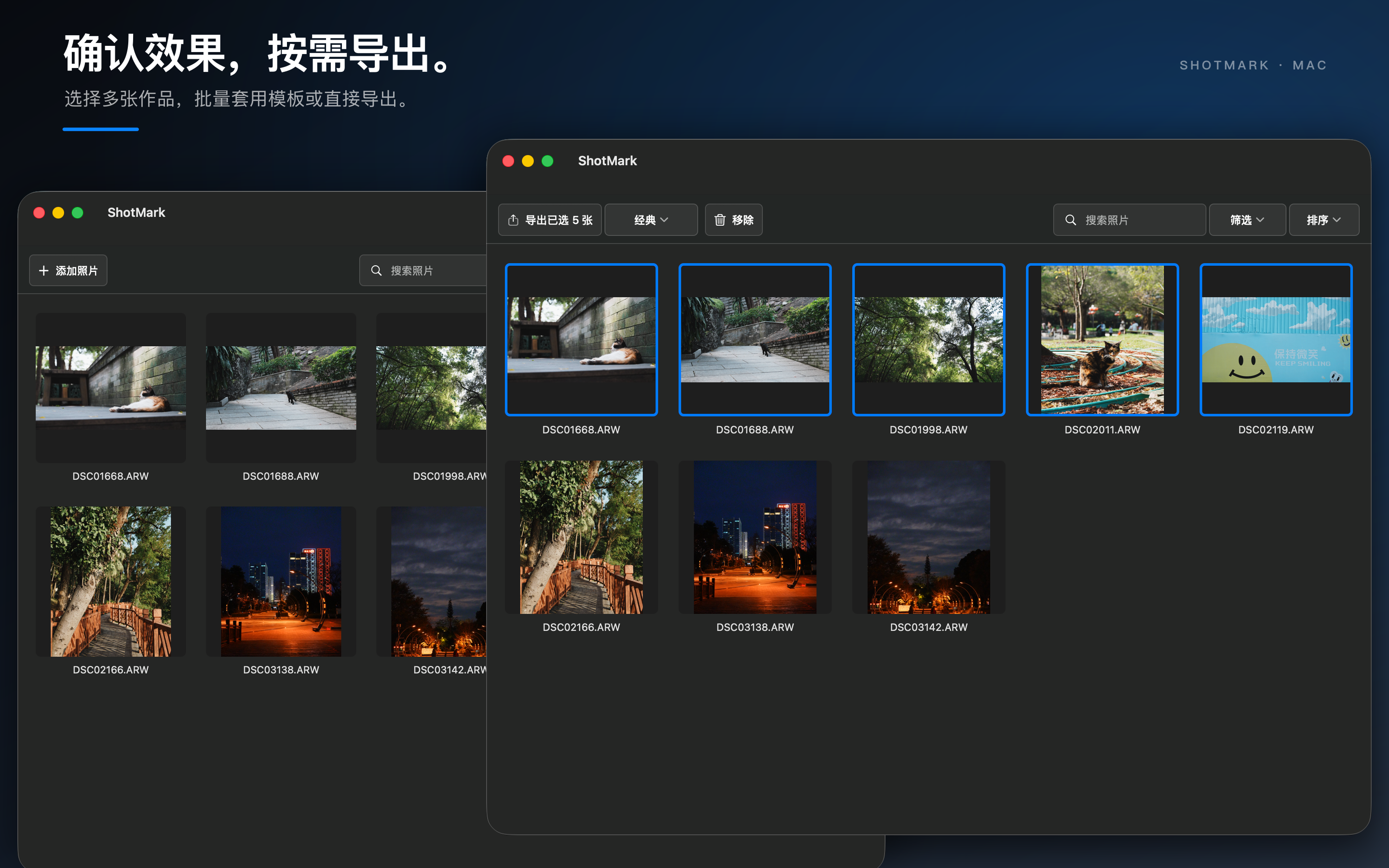
如果选择移除,AperTrace 只会移除图库记录和对应缩略图缓存,不会删除、移动或修改源照片;误操作后还可以通过Command-Z撤销。
导出照片
导出单张照片
在预览窗口点击导出,选择 JPEG、PNG 或 HEIC 格式。JPEG 和 HEIC 可以调整输出质量,PNG 则会保留无损编码方式。
批量导出
在图库中选择多张照片,再点击导出已选 N 张:
- 选择目标文件夹。
- 选择 JPEG、PNG 或 HEIC。
- JPEG 和 HEIC 可设置输出质量。
- 开始导出并查看当前进度。
默认输出文件名为原文件名-apertrace.扩展名。如果目标文件夹中已有同名文件,AperTrace 会自动添加-2、-3等序号,不会覆盖已有文件。
批量导出过程中可以取消任务。已经成功导出的文件会保留,尚未开始的项目将停止;单张照片导出失败也不会中断整批任务,结束后会显示汇总结果。
文件失效与重新定位
由于 AperTrace 不会复制源照片,如果原文件被移动、重命名,或外置磁盘尚未连接,照片可能显示为“文件不可用”。
此时可以右键照片并选择重新定位…,找到对应的源文件后即可恢复访问。也可以通过右键菜单在 Finder 中显示源照片,或在缩略图异常时重新生成缩略图。
隐私与源文件安全
- AperTrace 不会上传照片,也不包含云同步功能。
- 原始照片不会被复制到 AperTrace 图库中。
- 编辑后的拍摄信息只保存在本机 AperTrace 索引中。
- 从图库移除照片不会删除源文件。
- 导出时不会覆盖已导入的源照片。
Q&A
-
为什么有些 RAW 无法预览? RAW 支持范围由当前 macOS 的 Core Image RAW 解码器决定。请先更新 macOS;如果系统仍不支持该相机格式,可以先转换为兼容格式再导入。
-
编辑拍摄信息会修改照片的 EXIF 吗? 不会。自定义和隐藏规则只用于 AperTrace 中的预览与导出。
-
从图库移除照片会删除硬盘上的文件吗? 不会。AperTrace 只移除自己的图库记录和缩略图缓存。
-
批量导出会覆盖同名图片吗? 不会。AperTrace 会自动为重名文件添加数字序号。
-
可以一次修改多张照片的水印模板吗? 可以。多选照片后,从工具栏的
模板菜单选择经典或拍立得即可。 -
为什么移动照片后显示“文件不可用”? AperTrace 通过原文件工作,不保存照片副本。请使用
重新定位…重新关联移动后的文件。
如果在使用过程中遇到问题,建议同时提供 macOS 版本、照片格式和具体操作步骤,以便更快定位问题。
请保持转载后文章内容的完整,以及文章出处。本人保留所有版权相关权利。