前言
最近爆出iOS系统存在漏洞,国行iPhone可以在iOS18.1Beta-iOS26.2Beta1版本中,通过修改手机地区的配置文件可以开启Apple Intelligence功能,笔者也是第一时间尝试了该方法,成功在国行iPhone上体验到了Apple Intelligence,并且尝试了使用Foundation Models进行文本生成,效果也不错。
一、开启Apple Intelligence
要在国行iPhone开启Apple Intelligence功能,首先需要准备:
- 美区Apple ID
- iOS18.1Beta-iOS26.2Beta1版本的iPhone
- iPhone 15 Pro以上机型
- 通过shortcut快捷指令获取修改地区配置文件: https://www.icloud.com/shortcuts/313d0562fc7f466b9775cef026577670
- 执行快捷指令:

- 根据提示步骤操作:
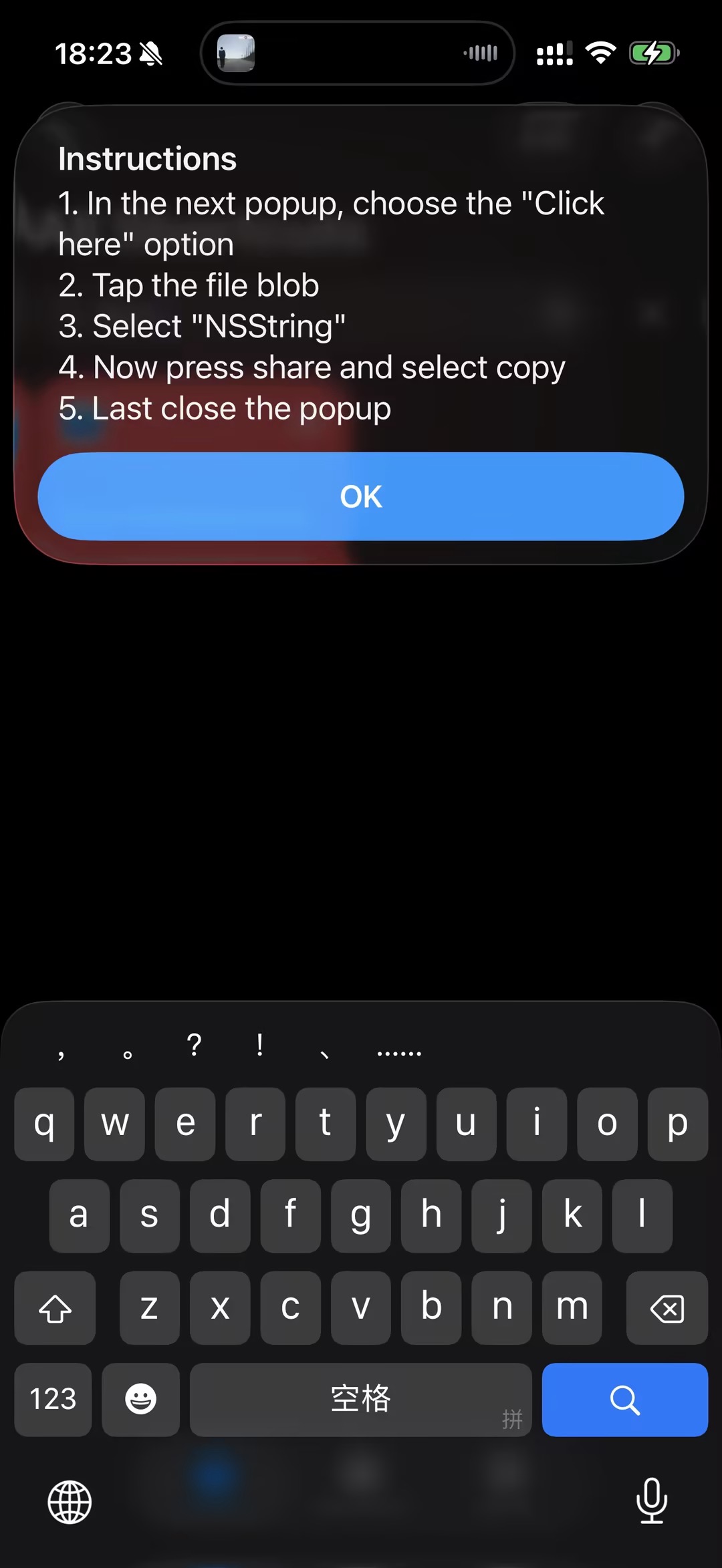
- 全选复制,导出到mac上,并保存为MobileGestalt.plist:
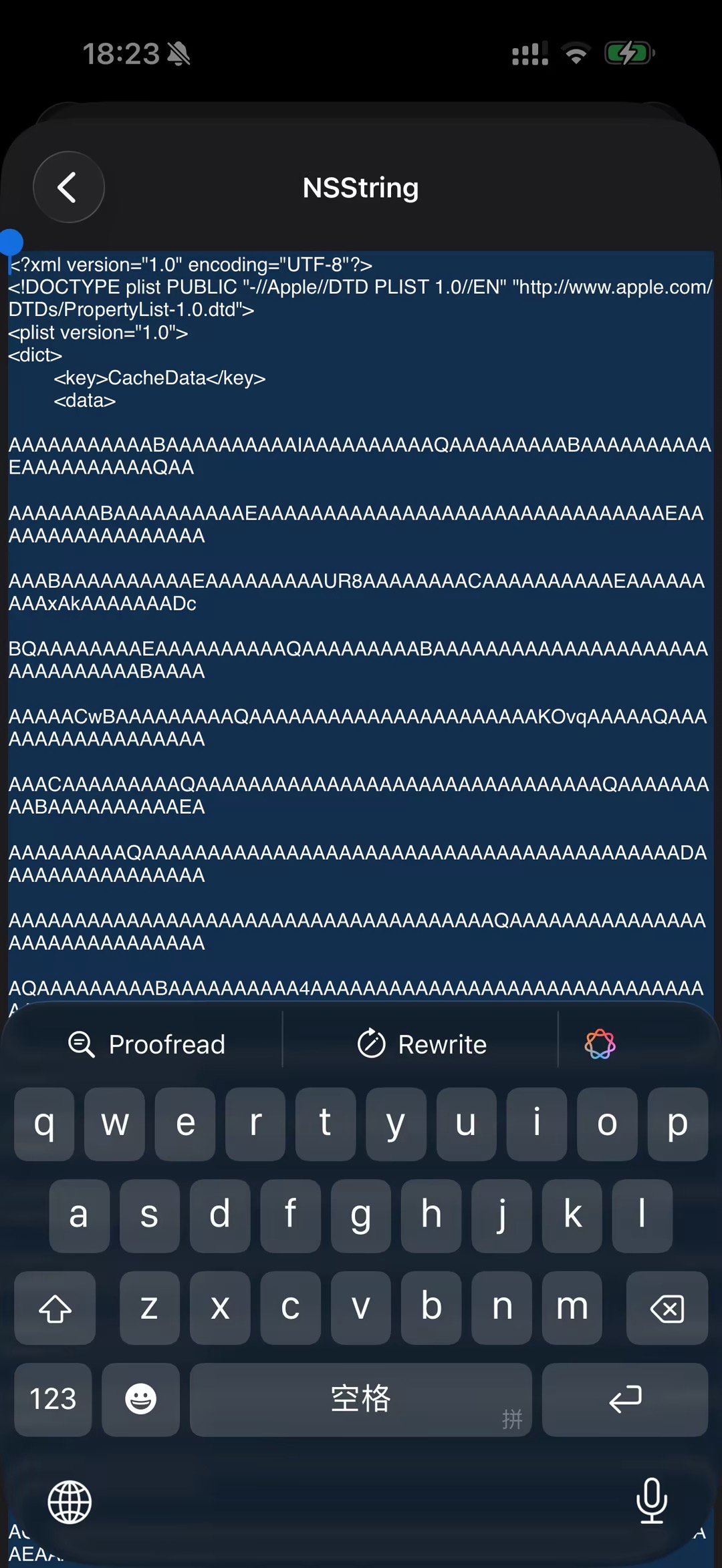
- 在这里,找到自己手机的型号,举个例子,我的是国行iPhone 16 Pro Max对应的型号就是
A3297,通过Xcode打开MobileGestalt.plist,搜索找到A3297,将值改为美区对应的型号,如果是iPhone 16 Pro Max则改成A3084。另外还需要搜索CH改为LL,CH/A改为LL/A。
- 保存修改后的
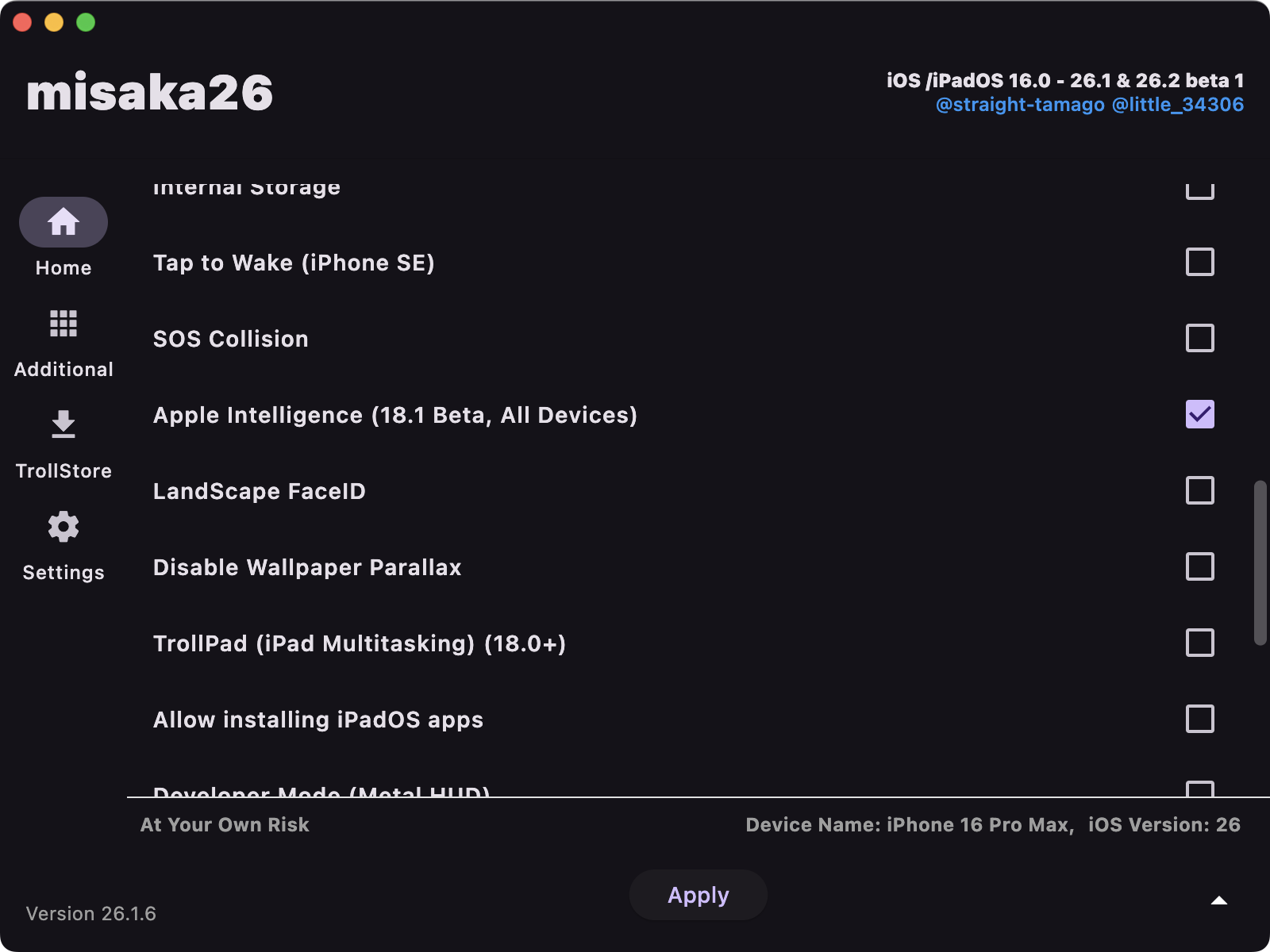
MobileGestalt.plist,在GitHub上下载misaka26项目。 -
iPhone连接上Mac,然后打开misaka26,选择
MobileGestalt.plist,勾选Apple Intelligence,点击Apply,等待手机重启即可。(强烈建议操作之前备份手机,操作有误有可能导致无限重启!)

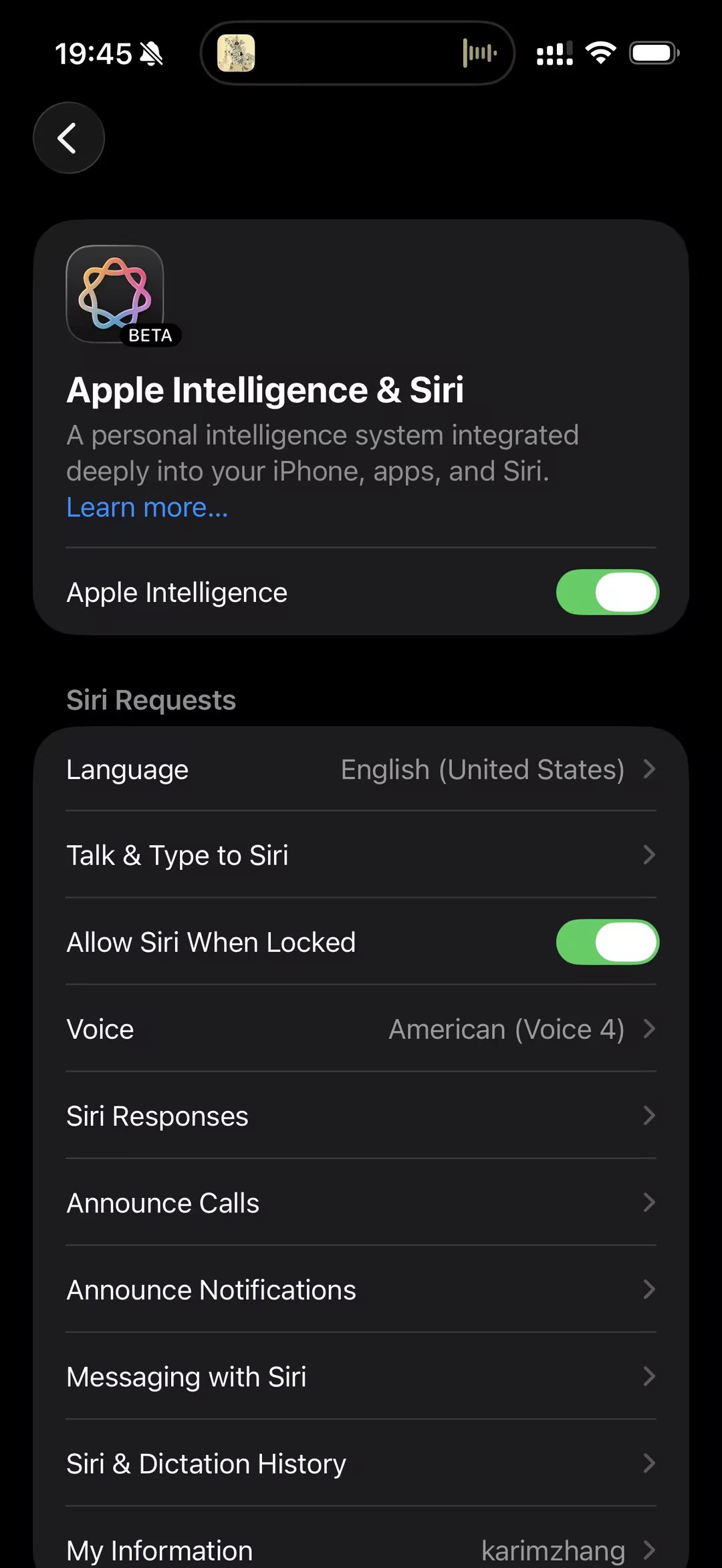
- 开启成功后,地区可以语言选择中国大陆&简体中文或者美国&English,均可使用Apple Intelligence功能,如果没出现Apple Intelligence可以尝试多重启几次手机。
二、体验Foundation Models
当手机下载完成Apple Interlligence模型后,就可以使用Foundation Models进行文本生成了,举一个简单的调用的例子:
import FoundationModels


let session = LanguageModelSession()
do {
    let response = try await session.respond(to: "What's a good name for a trip to Japan? Respond only with a title")

    print(response.content)
} catch {
    print(error)
}
如果已经正确下载了模型,运行后会得到类似下面的结果:
Journey of the Rising Sun
参考
请保持转载后文章内容的完整,以及文章出处。本人保留所有版权相关权利。